Domain digitale-satellitenanlage.de kaufen?
Wir ziehen mit dem Projekt
digitale-satellitenanlage.de um.
Sind Sie am Kauf der Domain
digitale-satellitenanlage.de interessiert?
domain@kv-gmbh.de · 0541-91531010
Domain digitale-satellitenanlage.de kaufen?
Was ist der Unterschied zwischen GameObject und GameObject?
Es gibt keinen Unterschied zwischen "GameObject" und "GameObject". Beide Begriffe beziehen sich auf dasselbe Konzept in der Unity Engine. "GameObject" ist der Name der Klasse, die die grundlegende Einheit in der Unity-Szene darstellt. **
Wie deaktiviere ich ein Unity-GameObject?
Um ein Unity-GameObject zu deaktivieren, kannst du die Methode "SetActive(false)" verwenden. Dadurch wird das GameObject und alle seine Komponenten deaktiviert und sind nicht mehr sichtbar oder interagierbar. Du kannst es später wieder aktivieren, indem du "SetActive(true)" aufrufst. **

Ähnliche Suchbegriffe für Gameobject
Top-Angebote
Produkte zum Begriff Gameobject:
-
Digitale Lehr-/Lernressourcen und digitale KompetenzDigitale Lehr-/Lernressourcen und digitale Kompetenz , Forschung aus dem Hochschulkontext , Kabel, Kabelbäume & Steckverbinder > Audio, Kommunikation & Navigation , Erscheinungsjahr: 20241101, Titel der Reihe: Studien Deutsch als Fremd- und Zweitsprache#21#, Redaktion: Feick, Diana~Biebighäuser, Katrin, Seitenzahl/Blattzahl: 200, Keyword: Deutsch als Fremdsprache; Deutsch als Zweitsprache; Fremdsprachenlernen; Lernprozesse; Mediendidaktik; Medienunterricht; Sprachunterricht; digitale Kompetenz, Fachschema: Medientheorie~Medienwissenschaft, Fachkategorie: Fremdsprachenerwerb, Fremdsprachendidaktik, Warengruppe: HC/Medienwissenschaften/Sonstiges, UNSPSC: 49019900, Warenverzeichnis für die Außenhandelsstatistik: 49019900, Länge: 210, Breite: 144, Höhe: 16, Gewicht: 450, Produktform: Gebunden, Genre: Sozialwissenschaften/Recht/Wirtschaft,69,95 €*Versand: 0,00 €Sichere Weiterleitung zum Anbieter
-
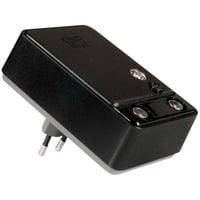
Axing TVS 9-02 TV-Signalverstärker 47, TV Receiver Zubehör, GrauHauptmerkmale Technische Details Rauschmaß 7 dB Produktfarbe Grau Internationale Schutzart (IP-Code) IP20 Verstärkung 15 dB Frequenzbereich 47 - 862 MHz Anschlüsse und Schnittstellen Anzahl Anschlüsse 2 Stecker IEC-Buchsen Energie Energiequelle AC Stromverbrauch (in Betrieb) 3 W Eingangsspannung 230 V Eingangsfrequenz 50 Hz Gewicht & Abmessungen Breite 80 mm Tiefe 60 mm Höhe 140 mm Lieferumfang Anzahl 1.42,39 €*Versand: 0,00 €Sichere Weiterleitung zum Anbieter


-
Wie kann ich in Unity ein GameObject aus einer Szene zu einem GameObject aus einer anderen Szene teleportieren?
Um ein GameObject von einer Szene in eine andere zu teleportieren, kannst du die Methode `DontDestroyOnLoad()` verwenden, um sicherzustellen, dass das GameObject beim Wechsel der Szene nicht zerstört wird. Du kannst dann die `SceneManager.LoadScene()`-Methode aufrufen, um zur anderen Szene zu wechseln, und das GameObject in der neuen Szene wiederherstellen. Du musst jedoch sicherstellen, dass das GameObject in beiden Szenen vorhanden ist und dass du die Referenz darauf in der neuen Szene aktualisierst. **
-
Wie kann ich ein GameObject an einem Punkt drehen?
Um ein GameObject an einem Punkt zu drehen, kannst du die Methode "RotateAround" verwenden. Diese Methode erwartet den Punkt, um den das GameObject gedreht werden soll, sowie die Achse und den Winkel der Drehung. Du kannst beispielsweise den folgenden Code verwenden, um ein GameObject um den Punkt (0,0,0) entlang der Y-Achse um 90 Grad zu drehen: ``` transform.RotateAround(Vector3.zero, Vector3.up, 90); ``` **
-
Wie erstelle ich einen Unity2D-Trigger für ein GameObject?
Um einen Unity2D-Trigger für ein GameObject zu erstellen, musst du zunächst sicherstellen, dass das GameObject einen Collider2D-Komponenten hat. Dann füge dem Collider2D-Komponenten einen Rigidbody2D-Komponenten hinzu, wenn noch keiner vorhanden ist. Anschließend kannst du ein Skript erstellen, das die OnTrigger-Funktion implementiert, um auf den Trigger zu reagieren. **
-
Wie bewegt man einen Unity-Spieler zu einem GameObject?
Um einen Unity-Spieler zu einem GameObject zu bewegen, kann man die Position des Spielers auf die Position des GameObjects setzen. Dazu kann man die Methode "transform.position" verwenden und die gewünschte Position des GameObjects übergeben. Alternativ kann man auch die Methode "transform.Translate" verwenden, um den Spieler relativ zu seinem aktuellen Standort zu bewegen. **
Wie kann ich ein Unity GameObject hinter der Kamera löschen?
Um ein Unity GameObject hinter der Kamera zu löschen, kannst du entweder die Position des GameObjects so ändern, dass es außerhalb des Sichtbereichs der Kamera liegt, oder du kannst das GameObject deaktivieren, indem du die Methode "SetActive(false)" aufrufst. Beide Methoden sorgen dafür, dass das GameObject nicht mehr gerendert wird und somit unsichtbar ist. **
Wie kann man ein Unity GameObject auf einem Canvas anzeigen?
Um ein Unity GameObject auf einem Canvas anzuzeigen, muss das GameObject ein UI-Element sein. Dazu kann man entweder ein UI-Element-Komponente wie z.B. Image oder Text hinzufügen oder ein UI-Element-Primitiv wie z.B. Button oder Panel erstellen. Anschließend kann man das GameObject dem Canvas hinzufügen, entweder indem man es als Kind-Objekt des Canvas platziert oder indem man es per Skript dem Canvas hinzufügt. **
Top-Angebote
Produkte zum Begriff Gameobject:
-
Kathrein VWS 04 TV-Signalverstärker (Diverse), TV Zubehör, SilberDer Kathrein VWS 04 ist ein passiver SAT-ZF-Verstärker, der speziell für die Verstärkung von Satellitensignalen im Frequenzbereich von 950 bis 2150 MHz konzipiert wurde. Mit einer typischen Verstärkung von 14 bis 17 dB sorgt dieses Gerät dafür, dass die Signalqualität verbessert wird, was zu einer stabileren und klareren Bild- und Tonübertragung führt. Der Verstärker ist für den Innenbereich geeignet und verfügt über einen F-Anschluss für die einfache Verbindung mit Satellitenantennen. Ein besonderes Merkmal des VWS 04 ist die Möglichkeit der Fernspeisung, die eine flexible Installation ermöglicht, ohne dass ein zusätzliches Netzteil erforderlich ist. Der passive Bypass sorgt dafür, dass das Signal auch bei einem Ausfall des Verstärkers weiterhin durchgeleitet wird. Mit einem kompakten Design und einem Gewicht von nur 0,2 kg ist der VWS 04 einfach zu handhaben und zu installieren. - Verstärkung von Satellitensignalen im Frequenzbereich von 950 bis 2150 MHz - Typische Verstärkung von 14 bis 17 dB - Fernspeisung ohne zusätzliches Netzteil - Passiver Bypass für kontinuierliche Signalübertragung - Kompakte Bauweise für einfache Installation.33,60 €*Versand: 0,00 €Sichere Weiterleitung zum Anbieter
-
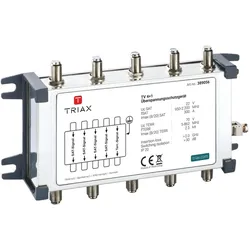
Triax TV 4+1 Erdungsblock für Satellitenanlage, TV Zubehör, SchwarzDer Triax TV 4+1 Erdungsblock ist ein unverzichtbares Zubehör für Satellitenanlagen, das einen umfassenden Schutz vor Überspannungen und Blitzschlägen bietet. Mit einem Frequenzbereich von 950 bis 2200 MHz sowie 5 bis 862 MHz sichert dieses Gerät eine stabile und zuverlässige Signalübertragung, die für den optimalen Betrieb Ihrer Satellitenanlage entscheidend ist. Die Installation gestaltet sich durch die 10 F-Stecker als besonders einfach und erfordert keine externe Stromquelle, was die Benutzerfreundlichkeit erheblich erhöht. Mit einem Gewicht von 545 g ist der Erdungsblock robust und für den Einsatz in verschiedenen Umgebungen geeignet. Die hohe Schutzklasse und die Nennlaststromkapazität von 2A gewährleisten, dass Ihre Geräte effektiv vor Überspannungen geschützt sind, was deren Lebensdauer verlängert. Der Triax Erdungsblock ist somit eine sinnvolle Investition für alle, die Wert auf Sicherheit und Zuverlässigkeit legen. - Frequenzbereich von 950 bis 2200 MHz für stabile Signalübertragung - 10 F-Stecker für einfache und schnelle Installation - Schutz vor Blitzschlägen bis 5 kA für erhöhte Sicherheit - Robuste Bauweise mit 545 g für Langlebigkeit.186,84 €*Versand: 0,00 €Sichere Weiterleitung zum Anbieter
-
Digitale Lehr-/Lernressourcen und digitale KompetenzDigitale Lehr-/Lernressourcen und digitale Kompetenz , Forschung aus dem Hochschulkontext , Kabel, Kabelbäume & Steckverbinder > Audio, Kommunikation & Navigation , Erscheinungsjahr: 20241101, Titel der Reihe: Studien Deutsch als Fremd- und Zweitsprache#21#, Redaktion: Feick, Diana~Biebighäuser, Katrin, Seitenzahl/Blattzahl: 200, Keyword: Deutsch als Fremdsprache; Deutsch als Zweitsprache; Fremdsprachenlernen; Lernprozesse; Mediendidaktik; Medienunterricht; Sprachunterricht; digitale Kompetenz, Fachschema: Medientheorie~Medienwissenschaft, Fachkategorie: Fremdsprachenerwerb, Fremdsprachendidaktik, Warengruppe: HC/Medienwissenschaften/Sonstiges, UNSPSC: 49019900, Warenverzeichnis für die Außenhandelsstatistik: 49019900, Länge: 210, Breite: 144, Höhe: 16, Gewicht: 450, Produktform: Gebunden, Genre: Sozialwissenschaften/Recht/Wirtschaft,69,95 €*Versand: 0,00 €Sichere Weiterleitung zum Anbieter
-
Was ist der Unterschied zwischen GameObject und GameObject?
Es gibt keinen Unterschied zwischen "GameObject" und "GameObject". Beide Begriffe beziehen sich auf dasselbe Konzept in der Unity Engine. "GameObject" ist der Name der Klasse, die die grundlegende Einheit in der Unity-Szene darstellt. **
-
Wie deaktiviere ich ein Unity-GameObject?
Um ein Unity-GameObject zu deaktivieren, kannst du die Methode "SetActive(false)" verwenden. Dadurch wird das GameObject und alle seine Komponenten deaktiviert und sind nicht mehr sichtbar oder interagierbar. Du kannst es später wieder aktivieren, indem du "SetActive(true)" aufrufst. **
-
Wie kann ich in Unity ein GameObject aus einer Szene zu einem GameObject aus einer anderen Szene teleportieren?
Um ein GameObject von einer Szene in eine andere zu teleportieren, kannst du die Methode `DontDestroyOnLoad()` verwenden, um sicherzustellen, dass das GameObject beim Wechsel der Szene nicht zerstört wird. Du kannst dann die `SceneManager.LoadScene()`-Methode aufrufen, um zur anderen Szene zu wechseln, und das GameObject in der neuen Szene wiederherstellen. Du musst jedoch sicherstellen, dass das GameObject in beiden Szenen vorhanden ist und dass du die Referenz darauf in der neuen Szene aktualisierst. **
-
Wie kann ich ein GameObject an einem Punkt drehen?
Um ein GameObject an einem Punkt zu drehen, kannst du die Methode "RotateAround" verwenden. Diese Methode erwartet den Punkt, um den das GameObject gedreht werden soll, sowie die Achse und den Winkel der Drehung. Du kannst beispielsweise den folgenden Code verwenden, um ein GameObject um den Punkt (0,0,0) entlang der Y-Achse um 90 Grad zu drehen: ``` transform.RotateAround(Vector3.zero, Vector3.up, 90); ``` **
Ähnliche Suchbegriffe für Gameobject
-
Axing TVS 9-02 TV-Signalverstärker 47, TV Receiver Zubehör, GrauHauptmerkmale Technische Details Rauschmaß 7 dB Produktfarbe Grau Internationale Schutzart (IP-Code) IP20 Verstärkung 15 dB Frequenzbereich 47 - 862 MHz Anschlüsse und Schnittstellen Anzahl Anschlüsse 2 Stecker IEC-Buchsen Energie Energiequelle AC Stromverbrauch (in Betrieb) 3 W Eingangsspannung 230 V Eingangsfrequenz 50 Hz Gewicht & Abmessungen Breite 80 mm Tiefe 60 mm Höhe 140 mm Lieferumfang Anzahl 1.42,39 €*Versand: 0,00 €Sichere Weiterleitung zum Anbieter
-
Wie erstelle ich einen Unity2D-Trigger für ein GameObject?
Um einen Unity2D-Trigger für ein GameObject zu erstellen, musst du zunächst sicherstellen, dass das GameObject einen Collider2D-Komponenten hat. Dann füge dem Collider2D-Komponenten einen Rigidbody2D-Komponenten hinzu, wenn noch keiner vorhanden ist. Anschließend kannst du ein Skript erstellen, das die OnTrigger-Funktion implementiert, um auf den Trigger zu reagieren. **
-
Wie bewegt man einen Unity-Spieler zu einem GameObject?
Um einen Unity-Spieler zu einem GameObject zu bewegen, kann man die Position des Spielers auf die Position des GameObjects setzen. Dazu kann man die Methode "transform.position" verwenden und die gewünschte Position des GameObjects übergeben. Alternativ kann man auch die Methode "transform.Translate" verwenden, um den Spieler relativ zu seinem aktuellen Standort zu bewegen. **
-
Wie kann ich ein Unity GameObject hinter der Kamera löschen?
Um ein Unity GameObject hinter der Kamera zu löschen, kannst du entweder die Position des GameObjects so ändern, dass es außerhalb des Sichtbereichs der Kamera liegt, oder du kannst das GameObject deaktivieren, indem du die Methode "SetActive(false)" aufrufst. Beide Methoden sorgen dafür, dass das GameObject nicht mehr gerendert wird und somit unsichtbar ist. **
-
Wie kann man ein Unity GameObject auf einem Canvas anzeigen?
Um ein Unity GameObject auf einem Canvas anzuzeigen, muss das GameObject ein UI-Element sein. Dazu kann man entweder ein UI-Element-Komponente wie z.B. Image oder Text hinzufügen oder ein UI-Element-Primitiv wie z.B. Button oder Panel erstellen. Anschließend kann man das GameObject dem Canvas hinzufügen, entweder indem man es als Kind-Objekt des Canvas platziert oder indem man es per Skript dem Canvas hinzufügt. **
* Alle Preise verstehen sich inklusive der gesetzlichen Mehrwertsteuer und ggf. zuzüglich Versandkosten. Die Angebotsinformationen basieren auf den Angaben des jeweiligen Shops und werden über automatisierte Prozesse aktualisiert. Eine Aktualisierung in Echtzeit findet nicht statt, so dass es im Einzelfall zu Abweichungen kommen kann. ** Hinweis: Teile dieses Inhalts wurden von KI erstellt.